جستجو برای:
سبد خرید 0
  • خانه
  • آموزشات
  • فروشگاه
  • ابزار های گرافیکی
    • افترافکت
    • پریمیر
    • فتوشاپ
  • سفارش پروژه
    • سفارش سایت
    • استوری موشن
  • تماس با ما
آقای طراح
ورود
[suncode_otp_login_form]

گذرواژه خود را فراموش کرده اید؟

ارسال مجدد رمز عبور یکبار مصرف (00:150)

عضویت
[suncode_otp_registration_form]

A password will be sent to your email address.

ارسال مجدد رمز عبور یکبار مصرف (00:150)
آقای طراح
  • خانه
  • آموزشات
  • فروشگاه
  • ابزار های گرافیکی
    • افترافکت
    • پریمیر
    • فتوشاپ
  • سفارش پروژه
    • سفارش سایت
    • استوری موشن
  • تماس با ما
شروع کنید
0

وبلاگ

آقای طراح > وبلاگ > آموزشات > آموزش کار با xmp در فتوشاپ

آموزش کار با xmp در فتوشاپ

1403-10-22
ارسال شده توسط تیم آقای طراح
آموزشات
آموزش کار با xmp در فتوشاپ

آموزش کار با xmp در فتوشاپ

اولین کاری که لازم است برای استفاده از XMP در فتوشاپ انجام دهید، تهیه یک پک پریست XMP است که ما در وبسایت پک های پریست حرفه ای را قرار داده ایم که میتوانید تهیه کنید؛ پس از تهیه پریست باید آن را بروی فتوشاپ نصب کنید.


آموزش کار با xmp در فتوشاپ:

قدم اول نصب xmp روی فتوشاپ:

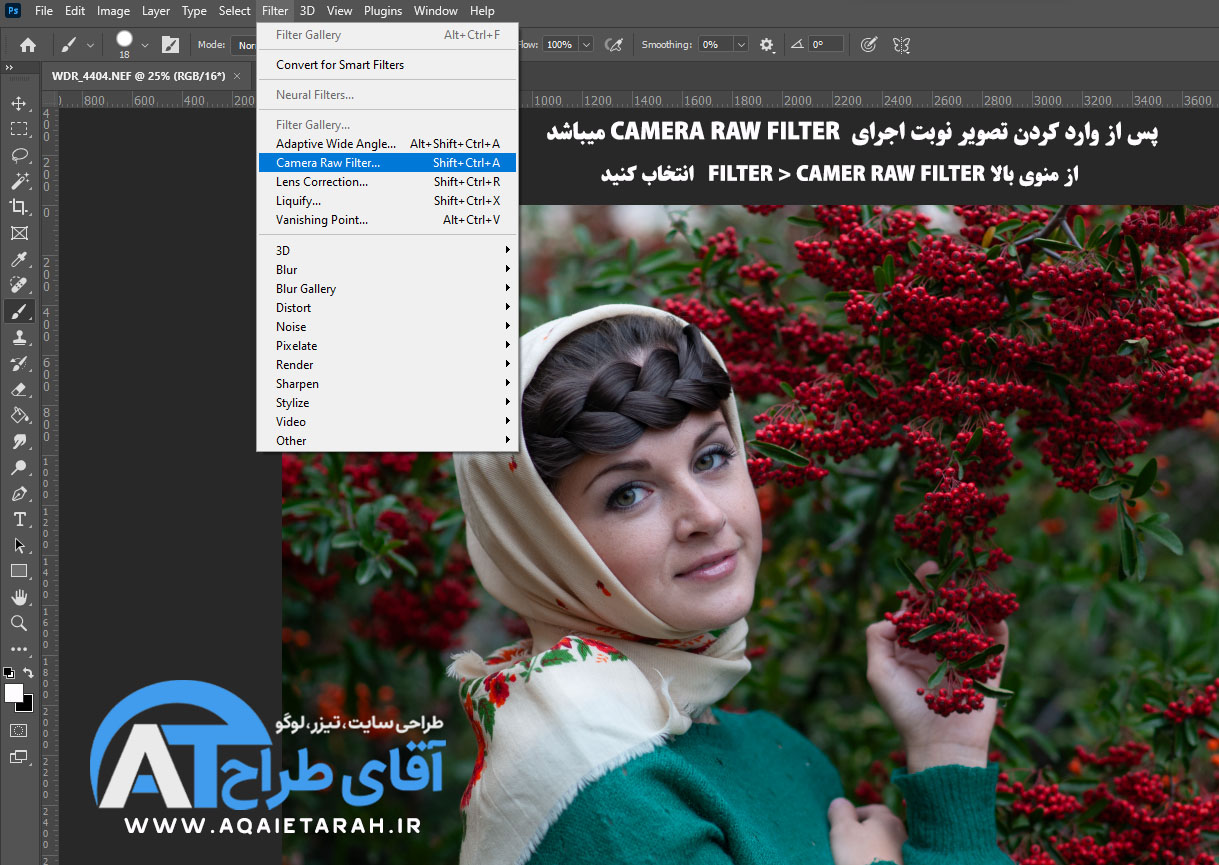
قدم اول برای روش استفاده از XMP در فتوشاپ این است که وارد فتوشاپ شوید و از منوی File بخش  ..Camera Raw Filter مطابق تصویر زیر باز کنید.
 

قدم دوم نصب xmp روی فتوشاپ:

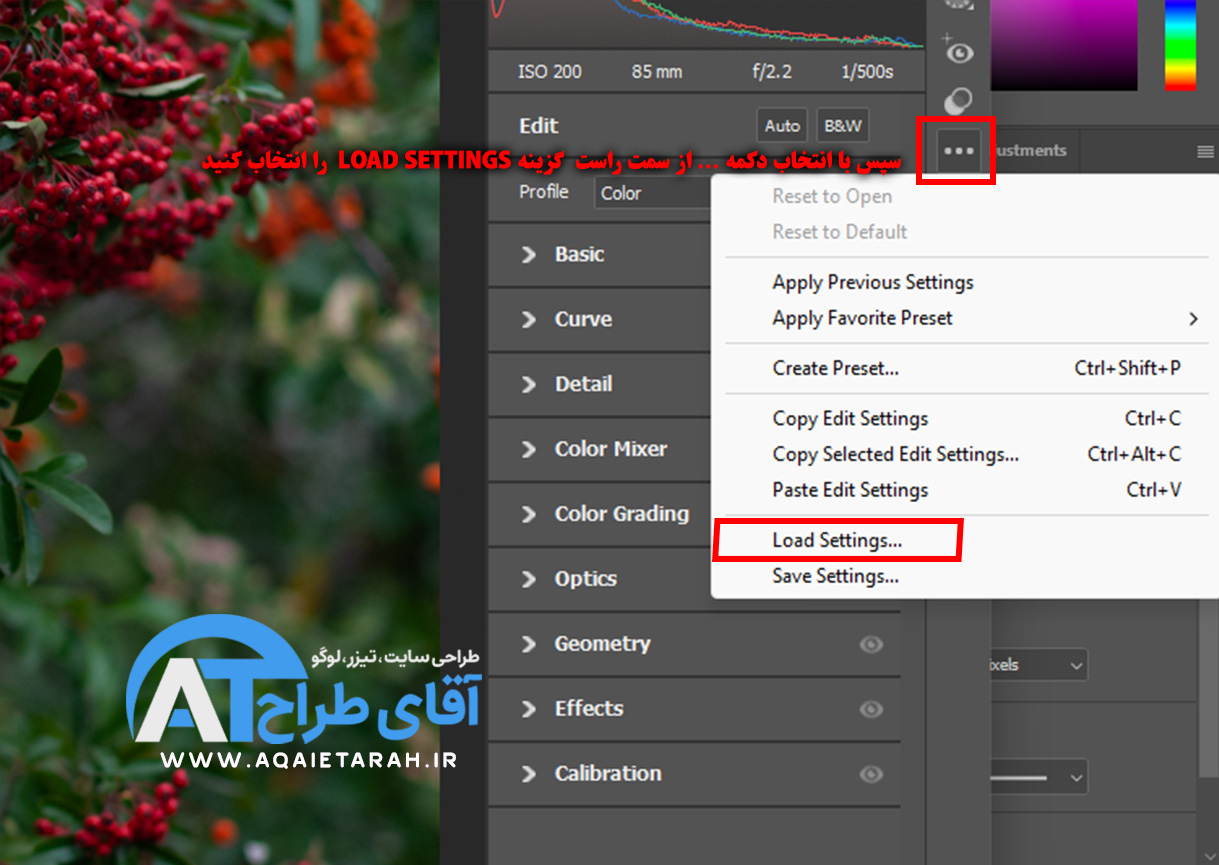
پس از باز شدن پنجره Camera Raw بروی گزینه آخر که … هست کلیک و گزینه Load Settings را بزنید.
 

قدم سوم نصب xmp روی فتوشاپ:

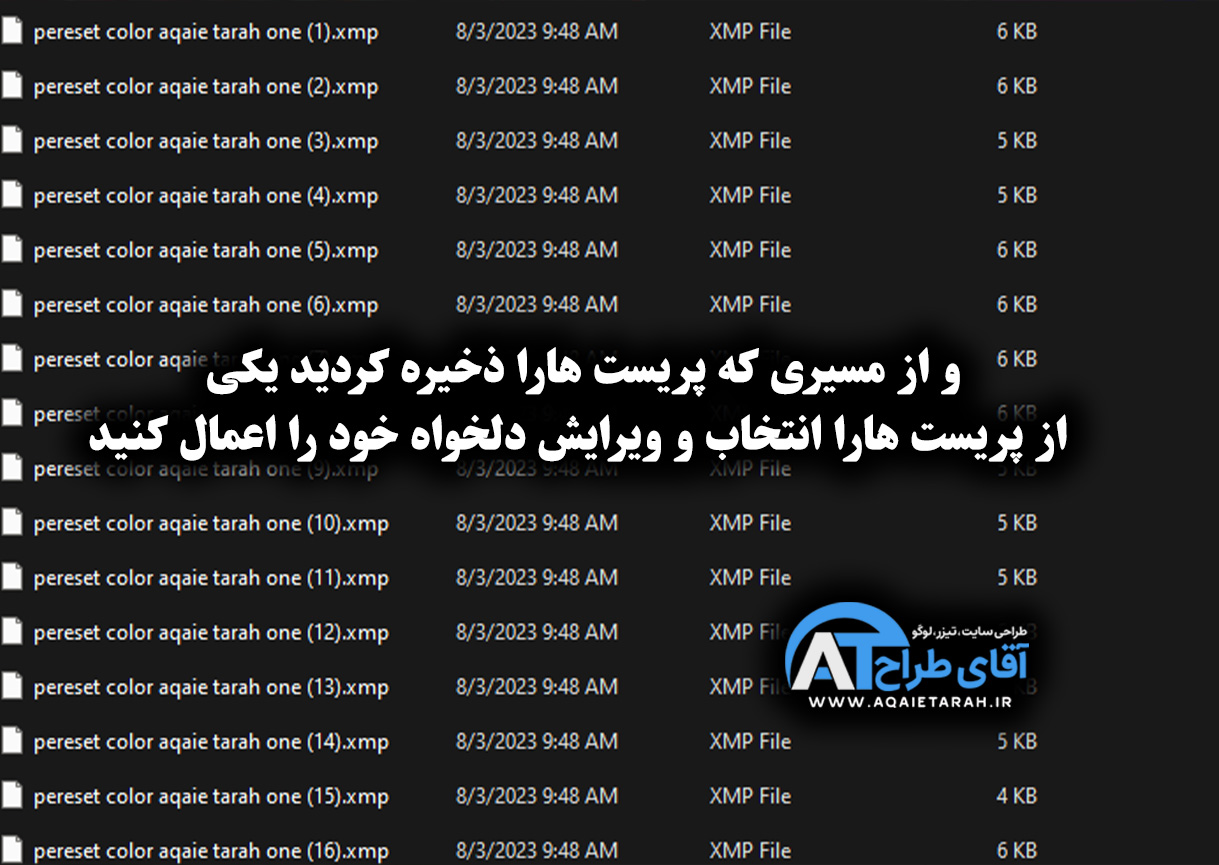
سپس از مسیری که فایل های پریست خود را دانلود کرده اید یک پریست انتخاب کنید و وارد کمرا راو شوید و پریست را اعمال یا مطابق سلیقه خود ویرایش کنید
برچسب ها: Camera Rawxmp ]dsjآموزش کار با پریست فتوشاپپریست حرفه ایپریست فتوشاپپریست فتوشاپ چیستطریقه استفاده از xmpطریقه استفاده از فایل پریستفایل xmpفایل xmp چیستفایل پریست فتوشاپفتوشاپ xmpکمرا راوکمرا راو فتوشاپ
درباره تیم آقای طراح

با سلام بنده ابراهیم حسینی و در سمت مدیر اصلی تیم آقای طراح در خدمت شما هستم

نوشته‌های بیشتر از تیم آقای طراح

دیدگاهتان را بنویسید لغو پاسخ

جستجو برای:
پشتیبانی
دسته‌ها
  • آموزشات

فروش پایان یک معامله نیست آغاز یک تعهد است.مدیریت تیم آقای طراح

ورود ×
ورود / عضویت
یک کد تأیید به شماره همراه شما پیامک خواهد شد
ادامه
ارسال مجدد رمز عبور یکبار مصرف(00:150)

  • (+98) Iran